비짓재팬웹은 일본 입국심사·세관신고 정보를 미리 등록하고 공항에서 QR코드로 제출하는 무료 웹서비스입니다.
사용하는 이유부터 준비물, 가족 등록, 공항에서 QR코드를 보여주는 방법까지 쉽게 정리했어요.
일본 여행을 준비하면서 ‘비짓재팬앱’이라는 말을 처음 들으셨나요? 어떤 서비스이고 왜 사용하는지부터 등록 방법까지 차근차근 알아보겠습니다.

목차
- ✅ 1. 비짓재팬웹은 무엇이고, 왜 사용하나요?
- ✅ 2. 언제 등록하고, 무엇을 준비하나요?
- ✅ 3. 처음 등록할 때 어떤 순서로 하면 되나요?
- ✅ 4. 가족과 아이도 따로 등록해야 하나요?
- ✅ 5. QR코드는 어디에서, 어떻게 보여주나요?
- ✅ 6. QR코드가 안 뜨거나 잘못 입력했다면요?
✅ 1. 비짓재팬웹은 무엇이고, 왜 사용하나요?
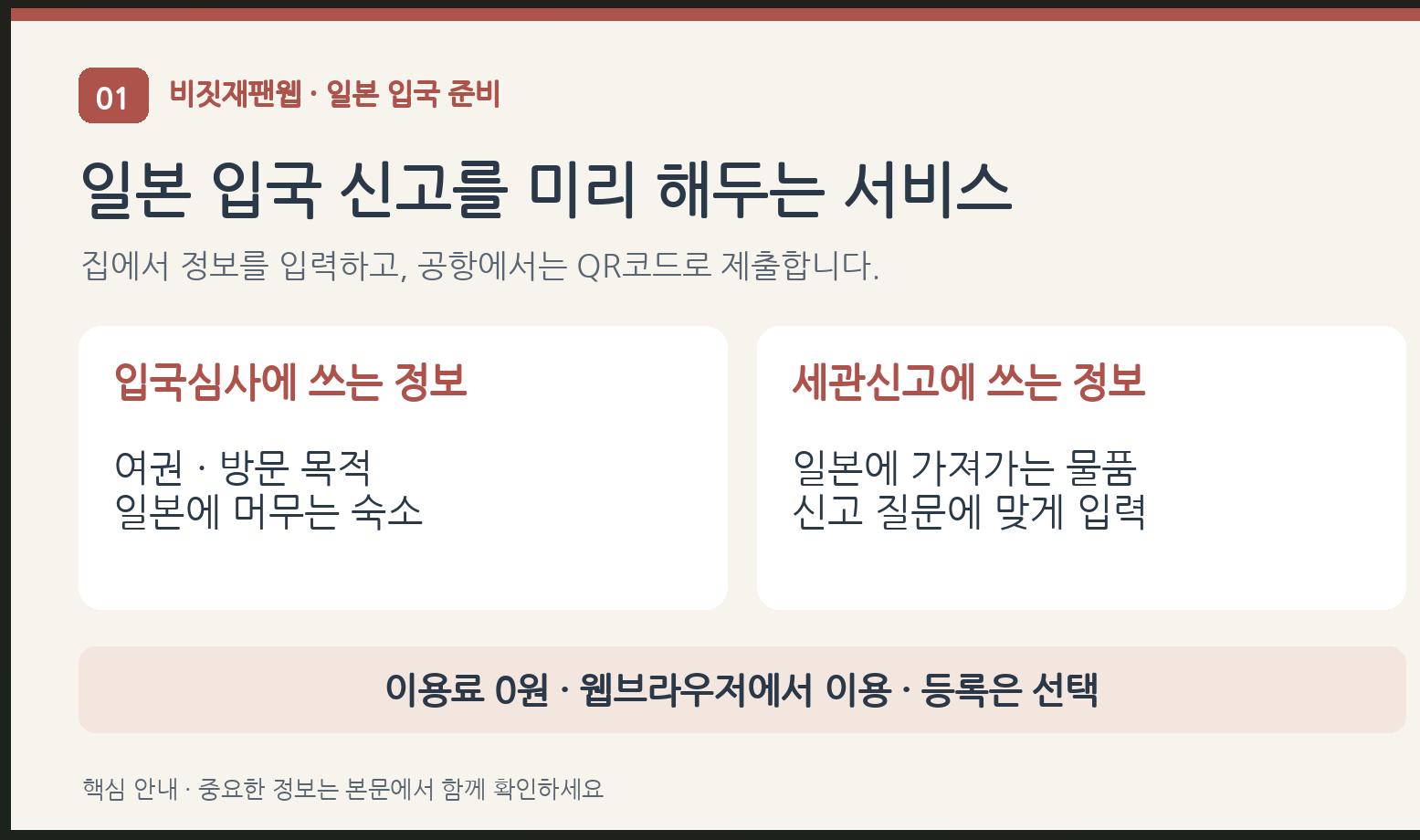
비짓재팬웹은 일본 입국심사와 세관신고에 필요한 정보를 미리 등록하는 일본 정부의 웹서비스입니다.
사용하는 이유는 공항에서 종이 신고서를 작성하는 수고를 줄이기 위해서예요.
여권과 항공권, 숙소 예약 내용을 보며 미리 입력한 뒤, 일본 공항에서는 QR코드로 등록한 정보를 제출합니다. Digital Agency Services
| 미리등록하는 내용 | 어떤 정보인가요 |
| 입국심사 관련 정보 | 여권 정보, 방문 목적, 일본에서 머무는 곳 등 |
| 세관신고 관련 정보 | 일본으로 가져가는 물품에 관한 신고 내용 등 |
공식 한국어 서비스 안내·등록 시작 · 일본 디지털청 서비스 목적 안내
앱을 따로 설치할 필요는 없습니다. 공식 이름은 ‘비짓재팬웹(Visit Japan Web)’이며, 스마트폰이나 컴퓨터의 웹브라우저에서 이용합니다. 공식 한국어 안내에서 ‘이용 시작하기’를 누르세요.
등록은 필수가 아니며, 이용료는 무료입니다. 등록하지 않았다면 종이 입국신고서와 세관신고서로 절차를 진행할 수 있어요. 공식 서비스는 QR코드 발급을 위해 신청료나 수수료를 받지 않습니다. ontrip.jal.co.jp
일본 출입국재류관리청 종이 신고 안내 · 일본 세관 신고 안내 · 일본 디지털청 무료 이용 안내
✅ 2. 언제 등록하고, 무엇을 준비하나요?

항공권과 숙소가 정해졌다면 출국 전에 등록해 두세요.
공식 안내도 일본에 들어가기 전에 정보를 입력하는 순서로 설명합니다.
처음 이용한다면 출국 전날까지 QR코드를 확인해 두는 것을 권합니다. 이는 여유 있게 준비하기 위한 권장 시점이에요.
| 준비할 것 | 확인할 내용 |
| 실제로 사용할 여권 | 여권번호, 영문 이름, 생년월일, 유효기간 |
| 이메일 주소 | 계정 생성·인증에 사용할 이메일 |
| 항공권 정보 | 일본 도착 예정일, 일본에 도착하는 항공사와 편명 |
| 일본 숙소 정보 | 숙소명, 영문 주소, 우편번호, 일본에서 연락 가능한 전화번호 |
| 가족과 함께 등록할 때 | 등록할 가족 각자의 여권 정보 |
화면의 ‘입국·귀국 예정’은 일본에 들어가는 일정을 말합니다.
한국으로 돌아오는 항공편과 혼동하지 마세요. 숙소 정보는 예약 확인서에서 미리 찾아 두면 편합니다. Digital Agency Services
✅ 3. 처음 등록할 때 어떤 순서로 하면 되나요?
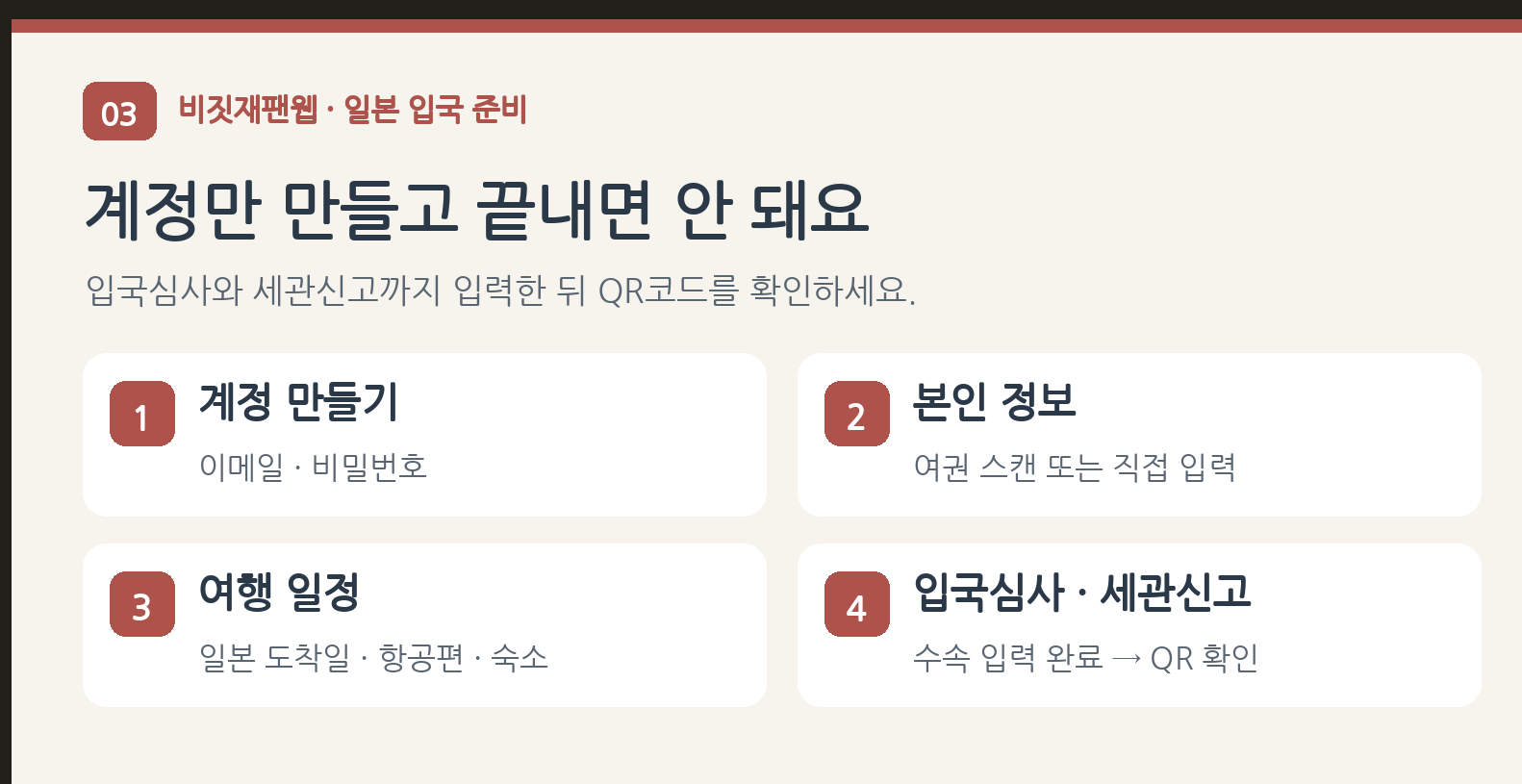
계정 만들기 → 본인 정보 → 여행 일정 → 입국심사·세관신고 → QR코드 확인 순서로 진행하면 됩니다.
- 계정을 만듭니다. 공식 안내에서 등록 화면으로 이동해 이메일과 비밀번호로 가입하세요.
- 본인 정보를 등록합니다. ‘본인 정보’에서 여권을 스캔하거나 직접 입력합니다. 영문 이름과 여권번호가 여권과 같은지 확인하세요.
- 일본 입국 일정을 등록합니다. ‘입국·귀국 예정’에 도착일, 항공편, 숙소 정보를 넣습니다. 편명 칸이 ‘숫자만’이면, 예를 들어 KE703은 항공사 KE를 선택하고 703을 입력하세요.
- 입국심사와 세관신고를 입력합니다. 등록한 일정을 열고 ‘입국심사 및 세관신고’에서 질문에 맞게 답하세요. ‘검역(건강상태 확인)’이 표시되면 해당 질문과 안내도 확인하세요.
- QR코드를 확인합니다. 해당 일정의 QR코드 화면이 열리고, 본인 이름이 표시되는지 확인하세요.
계정이나 여행 일정만 만들었다면 아직 끝난 것이 아닙니다.
입국심사·세관신고까지 입력해야 공항에서 사용할 QR코드를 확인할 수 있어요. services.digital.go.jp
✅ 4. 가족과 아이도 따로 등록해야 하나요?
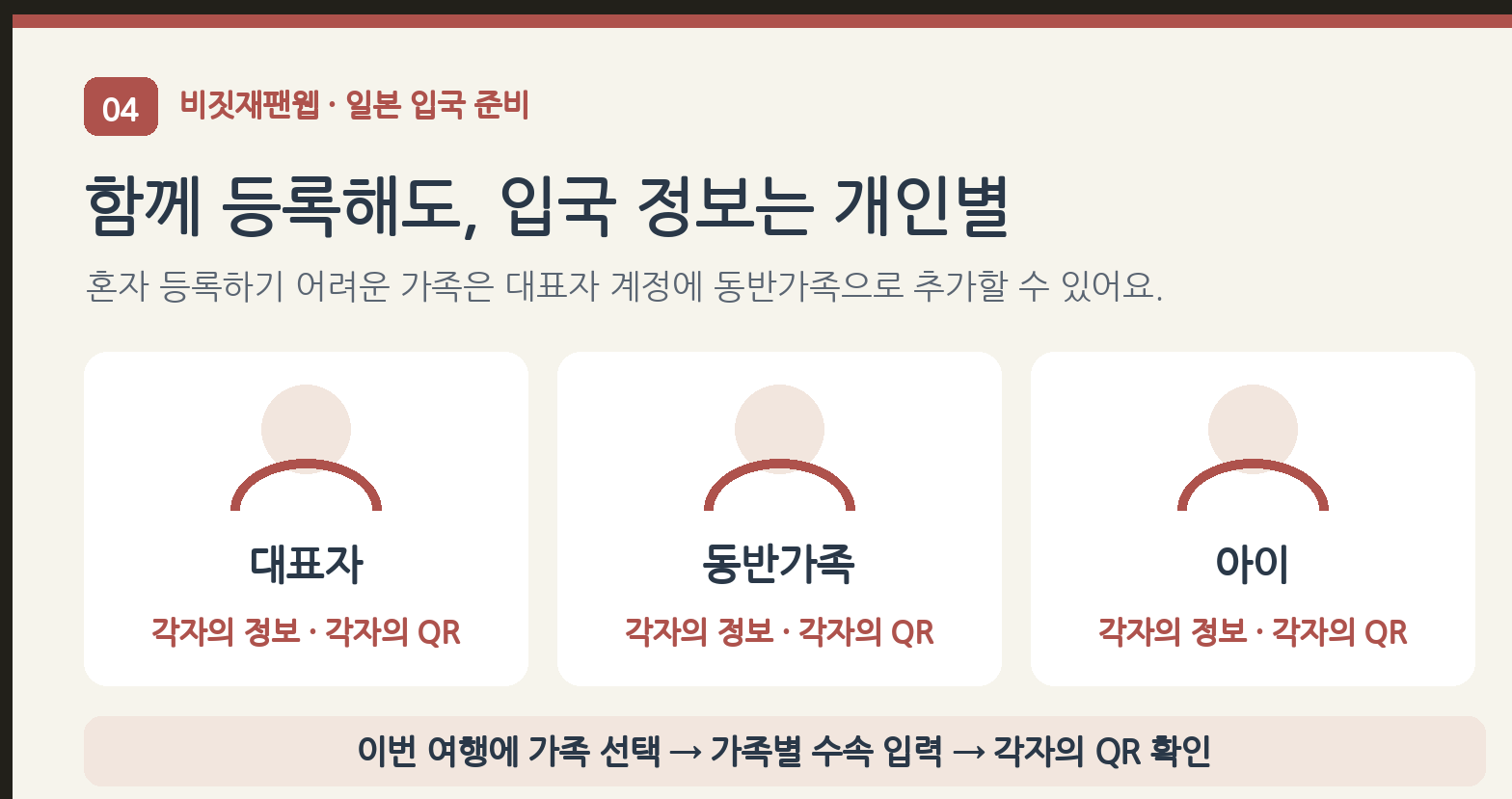
가족을 한 계정에 등록해도, 입국심사 QR코드는 사람마다 필요합니다. 아이 등 혼자 등록하기 어려운 가족은 대표자 계정의 ‘동반가족 정보’에 추가할 수 있어요.
가족의 여권 정보를 추가한 뒤, 이번 ‘입국·귀국 예정’에 함께 가는 가족을 선택하세요. 이어서 가족별 수속 정보를 입력하고 QR코드 화면에서 이름을 바꿔 각자의 코드를 확인하면 됩니다.
예를 들어 부모 두 명과 아이 한 명이 여행한다면, 세 사람의 정보를 각각 등록하고 입국심사에 사용할 QR코드도 세 사람 모두 확인해 두세요. 대표자 한 사람의 QR코드로 가족 전원의 입국심사를 대신할 수는 없습니다. www.moj.go.jp
각자 스마트폰을 사용하는 성인은 본인 계정으로 등록하면 QR코드를 관리하기 편합니다.
일본 출입국재류관리청 가족별 QR 안내 · JAL 동반가족 등록 안내
✅ 5. QR코드는 어디에서, 어떻게 보여주나요?

입국심사와 세관신고에 같은 통합 QR코드를 사용합니다. 여권도 함께 준비하세요.
| 사용하는 곳 | 어떻게 하면 되나요 |
| 일본 입국심사 | 본인 이름의 QR코드와 여권을 준비해 직원·기기 안내에 따라 제시 |
| 세관신고 | 전자신고 단말기 또는 검사대에서 QR코드 사용. 단말기에서는 여권도 함께 인식 |
| 공동 키오스크가 설치된 곳 | 여권과 QR코드를 먼저 인식한 뒤 안내에 따라 입국심사·세관 절차 진행 |
공식 QR 통합 안내 · 일본 세관 QR 사용 안내 · 일본 출입국재류관리청 공동 키오스크 안내
입국용 QR코드는 스크린숏으로 저장해 사용할 수 있습니다. 공항에서 쓸 스마트폰이나 태블릿에 QR코드와 이름이 보이는 화면을 저장해 두세요. 정보를 수정했다면 QR코드를 다시 생성하고 새 화면으로 저장해야 합니다. www.moj.go.jp
공항에서는 기기와 직원이 안내하는 동선을 따르면 됩니다. QR코드가 있어도 입국심사나 필요한 세관 검사가 생략되는 것은 아닙니다. www.moj.go.jp
✅ 6. QR코드가 안 뜨거나 잘못 입력했다면요?
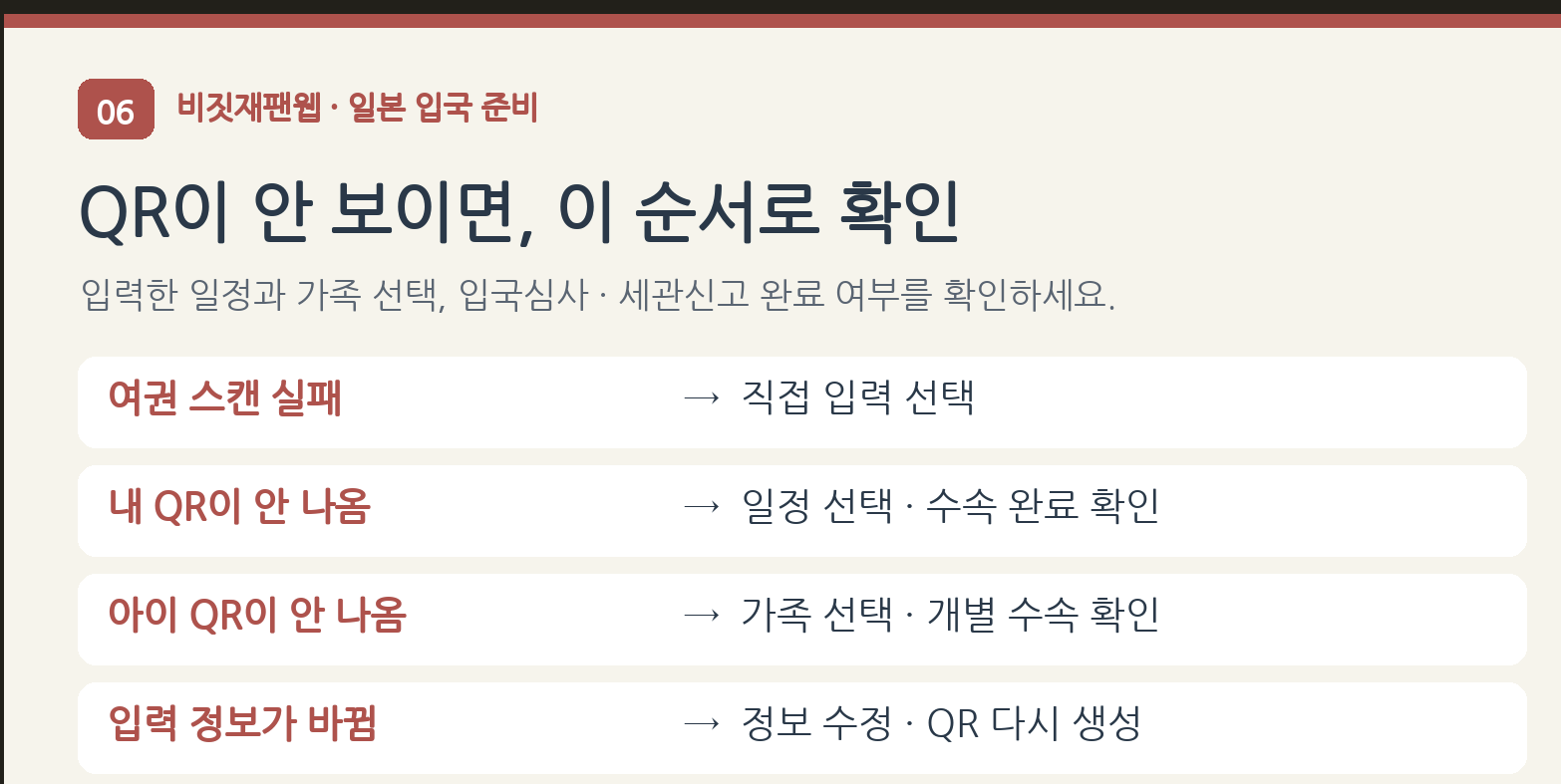
QR코드가 안 보이면 해당 여행 일정과 수속 완료 여부부터 확인하세요. 입력 오류는 해당 정보의 수정 메뉴에서 바로잡으면 됩니다.
| 막히는 상황 | 먼저할일 |
| 여권 스캔이 계속 실패해요 | 직접 입력을 선택해 여권 내용을 입력 |
| 내 QR코드가 안 나와요 | 이번 여행 일정 선택 → 입국심사·세관신고 입력 완료 여부 확인 |
| 아이의 QR코드가 안 보여요 | 이번 일정에 아이가 포함됐는지, 아이의 수속 입력이 끝났는지 확인 → QR 화면의 이름 선택 |
| 항공편·숙소가 바뀌었어요 | 해당 일정에서 수정 → 수속 정보 확인 → QR코드 다시 생성·저장 |
여권을 재발급받았다면 새 여권 정보로 바꿔 주세요. 이번 여행의 입국심사·세관신고에도 새 여권 정보가 반영됐는지 확인한 뒤 QR코드를 다시 생성하세요. 저장해 둔 화면도 새 QR코드로 바꿔야 합니다. services.digital.go.jp
공식 여권 직접 입력·수속 안내 · 일본 출입국재류관리청 QR 수정 안내
자주 묻는 질문
Q. 다음 일본 여행에도 예전 QR코드를 써도 되나요?
새 여행에는 새 QR코드를 준비해야 합니다. 기존 계정으로 로그인한 뒤 새 여행의 입국 일정과 수속 정보를 등록하세요. ontrip.jal.co.jp
Q. 한국으로 돌아올 때도 비짓재팬웹을 작성하나요?
비짓재팬웹은 일본에 들어갈 때 사용하는 서비스입니다. 화면에 보이는 ‘귀국’도 일본으로 돌아오는 경우를 뜻해요. 한국 귀국 절차를 작성하는 곳은 아닙니다. Digital Agency Services
한 줄 정리: 출국 전에 실제 여권·항공편·숙소 정보로 등록을 끝내고, 동반가족을 포함한 각자의 QR코드를 확인해 두세요.