이직한 회사에서 소득·세액공제 신고서를 제출하라고 할 때, 홈택스에서 자동 작성된 신고서를 출력해 서명만 하면 됩니다. 복잡한 회사 양식 대신 홈택스 양식으로 간단히 처리하는 방법과 주의사항을 정리합니다.
이직한 회사에서
“소득·세액공제 신고서 제출하세요”
라는 안내를 받으면,
회사에서 준 파일은
✔ 항목이 너무 많고
✔ 어디에 뭘 써야 할지 헷갈립니다.
그래서 이런 생각이 들죠.
“홈택스에서 그냥 뽑아서
사인만 하면 되는 거 아니었나?”
결론부터 말씀드리면,
👉 맞습니다.
👉 홈택스에서 자동으로 작성된 신고서를
출력해서 서명만 하면 됩니다.
복잡한 회사 양식을
일일이 작성할 필요 없습니다.

📑 목차
- 소득·세액공제 신고서란
- 홈택스로 간단히 처리하는 이유
- 홈택스 출력 방법(PC 기준)
- 출력 전 꼭 확인할 것
- 회사 양식을 써야 하는 경우
- 자주 묻는 질문
- 정리
1. 소득·세액공제 신고서란
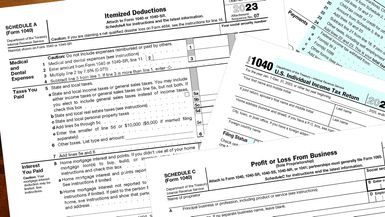
소득·세액공제 신고서는
연말정산을 할 때
“나는 이런 공제를 받겠습니다”
라고 근로자가 회사에 확인해 주는 서류입니다.
회사에서는
이 신고서를 기준으로
연말정산 자료를 반영합니다.
2. 홈택스로 간단히 처리하는 이유

홈택스를 이용하면
✔ 본인 인적사항 자동 반영
✔ 부양가족 정보 자동 불러오기
✔ 의료비·보험료·교육비 등 공제자료 자동 정리
된 완성형 신고서를
바로 만들 수 있습니다.
그래서
회사에서 준
빈 양식보다
훨씬 쉽고 실수도 적습니다.
3. 홈택스 출력 방법 (PC 기준)

홈택스 접속 후 로그인
경로는 다음과 같습니다.
1️⃣ 홈택스 로그인
2️⃣ 상단 메뉴 [조회/발급]
3️⃣ [연말정산 간소화]
4️⃣ [소득·세액공제 자료 조회]
5️⃣ 자료 확인 후
👉 [소득·세액공제 신고서 출력]
그러면
✔ 본인 정보
✔ 부양가족
✔ 공제 항목
이 자동으로 채워진
신고서가 생성됩니다.
이걸 출력해서
👉 자필 서명 후 회사 제출하면 됩니다.
4. 출력 전 꼭 확인할 것
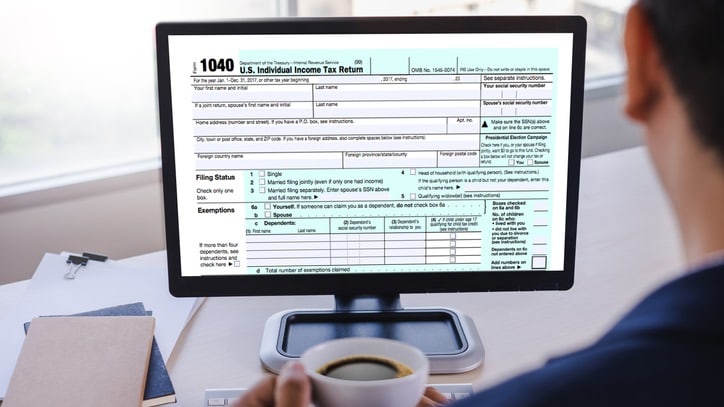
출력하기 전에
이건 꼭 확인하세요.
✔ 부양가족이 맞게 등록돼 있는지
✔ 의료비·보험료·교육비 누락된 항목 없는지
✔ 가족자료 제공 동의 완료됐는지
이게 틀리면
신고서 내용도 같이 틀립니다.
5. 회사 양식을 써야 하는 경우

아래 경우에는
회사에서 준 양식을
사용해야 할 수도 있습니다.
- ✔ 중도 입사자로
이전 회사 소득을 합산해야 하는 경우 - ✔ 회사 내부 시스템으로만 받는 경우
- ✔ 공제 항목을 별도로 기재해야 하는 경우
이 외 일반적인 경우에는
👉 홈택스 출력본으로 충분합니다.
6. 자주 묻는 질문

Q1. 모바일(손택스)로도 출력되나요?
가능은 하지만,
PDF 저장·출력은
PC 홈택스가 더 편합니다.
Q2. 홈택스 출력본, 회사 양식 대신 써도 되나요?
대부분 회사는
홈택스 출력본을 그대로 받아줍니다.
다만 회사에서 특정 양식을 요구하면
출력본 내용을 옮겨 적으면 됩니다.
Q3. 서명만 하면 되나요? 도장도 필요한가요?
보통은
자필 서명만으로 충분합니다.
회사에 따라 도장을 요구하는 경우도 있으니
안내를 따르세요.
Q4. 공제자료가 안 뜨면 어떻게 하나요?

병원·보험사·학원 등에서
자료를 아직 제출하지 않았거나
자료 제공이 안 되는 경우일 수 있습니다.
이때는
👉 영수증을 따로 제출하면 됩니다.
Q5. 부양가족은 언제까지 수정 가능한가요?
연말정산 기간 중에는
홈택스에서 수정 가능하며,
회사에 제출하기 전까지
변경할 수 있습니다.
Q6. 잘못 제출하면 수정할 수 있나요?
회사 연말정산 마감 전이면
👉 다시 출력해서 재제출 가능
이미 끝났다면
👉 5월 종합소득세 신고로 수정 가능합니다.
7. 정리

✔ 회사 양식이 복잡하면
→ 홈택스 출력본 사용
✔ 출력 후
→ 서명만 해서 제출
✔ 제출 전
→ 가족·자료 확인
✔ 일부 예외만
→ 회사 양식 사용
즉,
👉 홈택스에서 뽑아 서명하는 게
가장 간단하고 실수도 적습니다.